
MobiOffice: Word, Sheets, PDF
MobiSystemsByznys
4,51.86K Recenze
- Verze
- 16.3.59646
- Instalace
- 100.00M
- Věkové hodnocení
- PEGI 3
Snímky obrazovky
Naše recenze aplikace MobiOffice: Word, Sheets, PDF
 Analýzu připravil Appyee
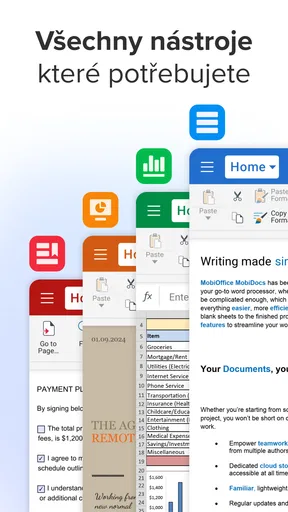
Nejvíc času mi při práci s dokumenty na telefonu obvykle nebere samotné psaní, ale přepínání mezi aplikacemi: otevřít přílohu, najít tabulku, zkontrolovat PDF a pak zjistit, že potřebuji ještě jiný editor. MobiOffice tenhle každodenní zádrhel řeší tím, že spojuje textové dokumenty, tabulky a PDF do jednoho kancelářského nástroje. Největší přínos proto vidím v pohodlí a menším počtu kroků, ne v tom, že by telefon proměnil v plnohodnotný počítač.
Pro koho dává smysl mít kancelář po ruce
Jako obchodní aplikace od MobiSystems míří na lidi, kteří potřebují dokumenty hlavně otevřít, rychle zkontrolovat a občas upravit, aniž by kvůli každému souboru hledali jiný program. Hodí se studentovi s poznámkami a rozvrhem, člověku na cestách, který kontroluje pracovní přílohy, i drobnému podnikateli, jenž si v tabulce hlídá výdaje. Pokud ale většinu dne tvoří složité dokumenty a přesná práce s rozsáhlými tabulkami, pohodlnější bude počítačový kancelářský balík.
První nastavení bez zbytečného plánování
Po instalaci se vyplatí nejdřív otevřít několik skutečných souborů, které běžně používáte: třeba dokument s delším textem, tabulku s výpočty a PDF, které často dostáváte jako přílohu. Tak si rychle ověříte, jak se vám s nimi pracuje na konkrétním telefonu, a zjistíte, jestli vám stačí dotykové ovládání. Aplikace je zdarma a má věkové hodnocení PEGI 3, ale počítá také s nákupy v aplikaci, takže pokud chcete zůstat u bezplatného používání, předem si ověřte, které funkce skutečně potřebujete.
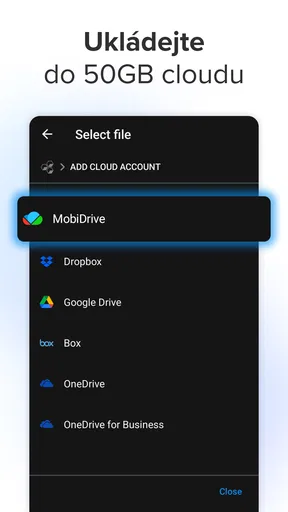
Za pozornost stojí i způsob, jakým budete soubory ukládat a předávat. Cloudová synchronizace popsaná v původní zkušenosti je užitečná, pokud střídáte telefon a další zařízení; u citlivých nebo pracovních dokumentů si ale nejdřív rozmyslete, kde je chcete mít uložené a s kým je budete sdílet. Praktický zvyk je ponechat si jasné názvy souborů a před odesláním zkontrolovat, zda posíláte upravenou verzi, ne starší kopii.
Když se pracovní den odehrává v přílohách
Představte si, že cestou na schůzku dostanete textový návrh, rozpočet v tabulce a PDF s podklady. V jednom prostředí si můžete přečíst text, doplnit poznámku, zkontrolovat hodnoty a v PDF si zvýraznit část, ke které se chcete vrátit. Tohle není náhrada za soustředěnou práci u velkého monitoru; je to způsob, jak vyřídit drobný úkol hned, místo abyste si ho odkládali na později a znovu hledali všechny přílohy.
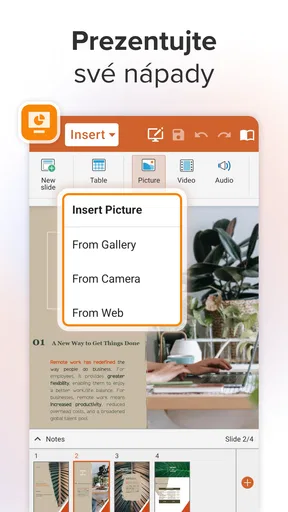
U textů se mi jako nejsmysluplnější použití jeví krátké opravy a komentování návrhu, když je potřeba rychle reagovat na připomínku. Vkládání obrázků či tabulek může pomoci s jednoduchým doplněním obsahu, ale delší dokument se na malé obrazovce hůř kontroluje jako celek. Před finálním odesláním bych proto vždy zkontroloval zalomení, rozložení a to, zda se změny zobrazují tak, jak zamýšlím.
Tabulky jsou užitečné třeba při kontrole rozpočtu, seznamu objednávek nebo cestovních výdajů. Konkrétní tip: pokud na telefonu měníte několik hodnot, pracujte po menších blocích a po každé změně se podívejte na související výsledek, místo abyste se snažili upravit celý list najednou. Dotykové ovládání usnadňuje rychlou opravu, ale u rozsáhlých listů se složitými vzorci se snadno ztratí přehled o tom, kterou buňku právě měníte. Tam je klávesnice a větší obrazovka znatelnou výhodou.
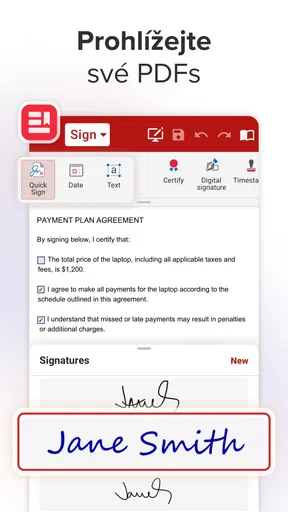
PDF část má jinou roli: pomáhá projít podklady bez nutnosti převádět je do jiného formátu. Vyhledávání textu se hodí, když potřebujete rychle najít jméno nebo konkrétní pojem v delším dokumentu; přiblížení zase pomůže při čtení drobného písma. Zvýraznění a poznámky jsou praktické pro osobní kontrolu nebo přípravu na schůzku. Pokud ale potřebujete pokročilé zásahy do struktury PDF, berte tuto část jako prohlížeč s užitečnými anotacemi, ne jako specializovaný nástroj pro rozsáhlou sazbu a úpravy.
Co se zjednoduší a kde zůstává tření
Hlavní úspora času spočívá v menším přeskakování mezi nástroji a v možnosti reagovat na soubor hned, když dorazí. Místo toho, abych si poznamenal „upravit doma“, mohu opravit drobnost nebo si označit místo v PDF v okamžiku, kdy mám dokument otevřený. To je zvlášť užitečné u krátkých, časově citlivých úkolů; pro dlouhé soustředěné psaní se výhoda mobilního přístupu rychle vytrácí.
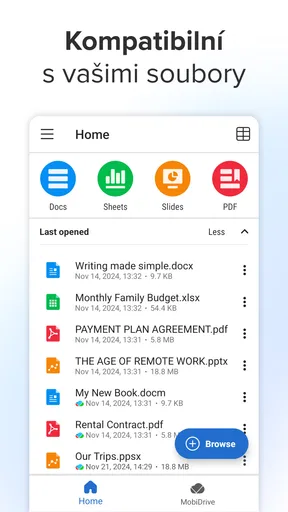
Kompatibilita s excelovými soubory je praktická při předávání tabulek mezi lidmi, kteří používají různé platformy. Přesto bych před odesláním důležité tabulky kontroloval nejen čísla, ale i to, zda se po otevření zachovalo její rozložení a zda výpočty odpovídají očekávání. U dokumentů, na jejichž přesném vzhledu záleží, je rozumné finální kontrolu provést na zařízení nebo v programu, kde bude soubor skutečně prezentován.
V katalogu kancelářských aplikací představuje tento balík kompromis mezi samostatným editorem dokumentů, tabulkovým nástrojem a oddělenou čtečkou PDF. Oproti používání několika aplikací je pohodlnější, když často přecházíte mezi formáty. Na druhou stranu uživatel, který pracuje téměř výhradně s jedním typem souborů, může dát přednost specializované aplikaci s prostředím přizpůsobeným právě této práci. A pokud je zásadní spolupráce na stejném souboru v reálném čase, vybíral bych podle konkrétního pracovního postupu a možností sdílení, ne jen podle počtu nástrojů v jedné aplikaci.
Užitečný postup je oddělit rychlé mobilní zásahy od finálního dokončení. V telefonu opravím překlep, přidám komentář nebo označím pasáž; doma pak zkontroluji celý dokument a případně upravím jeho podobu na větší obrazovce. Takové rozdělení omezuje riziko, že kvůli pohodlí přehlédnu chybu v tabulce nebo nechtěně změním vzhled textu. Mobilní kancelář je nejpřínosnější, když ji používám jako pracovní nástroj pro konkrétní drobné úkoly, ne jako automatickou náhradu každého desktopového postupu.
Cena, očekávání a vhodné alternativy
Aplikaci si lze stáhnout zdarma, ale nabízí také nákupy v aplikaci v rozmezí od 39,22 Kč do 3 999,99 Kč při fakturaci přes Google Play. Rozptyl je široký, proto bych před nákupem zkontroloval, jaká konkrétní funkce je pro mě důležitá a zda ji skutečně využiji. Samotné označení „kancelář“ neznamená, že každá pokročilá možnost musí být součástí bezplatného používání; lepší je rozhodovat se podle vlastního seznamu úkolů než podle dojmu, že je potřeba odemknout všechno.
Pokud potřebujete především číst přílohy a provádět občasné úpravy, soustředění více typů souborů do jednoho místa může být přesně ta drobnost, která vám ušetří nejvíc času. Jestliže ale každý den připravujete dlouhé texty, složité tabulkové modely nebo dokumenty s přísně daným vzhledem, desktopový balík či specializovaný editor bude často jistější volba. A pro práci, při které je klíčové sdílené upravování s kolegy, si nejprve ověřte, zda vám vyhovuje způsob, jakým běžně ukládáte a předáváte soubory.
Rozsah používání naznačuje také jeho dlouhodobé působení: aplikace vyšla 22. prosince 2011, dosáhla více než 100 milionů instalací a její průměrné hodnocení je 4,5 z přibližně 1,5 milionu hodnocení. To samo o sobě nezaručuje, že každému sedne, ale ukazuje, že nejde o neznámý nástroj bez širšího publika. Při instalaci na Androidu počítejte s minimální verzí systému 9; aktuální verze je 16.3.59646.
Nejlépe se hodí lidem, kteří chtějí na cestách zvládnout rychlou kontrolu, drobnou editaci a čtení různých kancelářských souborů v jednom prostředí. Naopak bych ji nevolil jako jediný pracovní nástroj, pokud je moje práce postavená na rozsáhlých tabulkách, detailním formátování nebo dlouhých hodinách psaní na telefonu. V tom je podle mě její správná míra: ušetřit kroky a odstranit odkládání malých úkolů, aniž bych od mobilu očekával pohodlí počítače.
V dnešní době, kdy jsme neustále na cestách, je mít přístup k dokumentům a schopnost je upravovat přímo v telefonu neocenitelným pomocníkem. Naštěstí je tu aplikace MobiOffice: Word, Sheets, PDF, která slibuje, že nám v tom pomůže. Ale jaká je vlastně realita používání této aplikace?
MobiOffice: Komplexní kancelář v kapse
Jednou z hlavních výhod MobiOffice je, že nabízí možnost práce s různými typy dokumentů. Ať už potřebujete napsat textový dokument, vytvořit tabulku nebo prohlížet PDF soubory, tahle aplikace to zvládne. Její rozhraní je intuitivní a rychle se v něm zorientujete, což je skvělé pro ty, kteří nemají čas ztrácet hodiny učením se nového softwaru.
Textové dokumenty
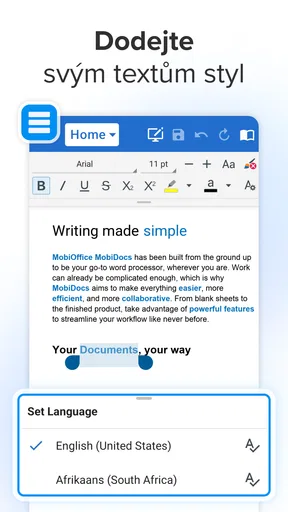
Když jsem poprvé otevřel editor pro textové dokumenty, byl jsem příjemně překvapen, jak mnoho funkcí nabízí. Nejenže můžete jednoduše psát a formátovat text, ale aplikace umožňuje také vkládání obrázků, tabulek a dokonce i komentářů. Vše běží hladce, což je důležité, pokud potřebujete rychle dokončit nějakou práci. Navíc, synchronizace s cloudovými službami znamená, že vaše soubory jsou vždy bezpečně uloženy a přístupné odkudkoliv.
Tabulky
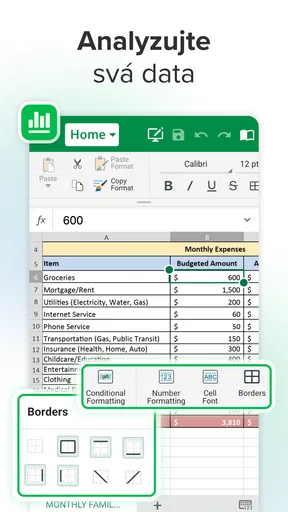
Pokud jde o tabulkové procesory, MobiOffice mě opět nezklamala. Vytváření a úprava tabulek je jednoduchá a aplikace nabízí mnoho funkcí, které byste našli i v desktopových aplikacích. Od základních výpočtů po složitější funkce, všechno je na dosah ruky. Skvělá je také možnost importu a exportu souborů ve formátu Excel, což zajišťuje kompatibilitu s ostatními programy a kolegy, kteří mohou používat jiné platformy.
PDF prohlížeč
Kdo by dnes nepotřeboval prohlížeč PDF souborů? Aplikace umožňuje nejen prohlížení, ale také základní anotace, což je skvělé pro rychlé poznámky nebo zvýraznění důležitých částí dokumentu. Funkce jako vyhledávání textu nebo zoomování jsou samozřejmostí, ale opravdu mě překvapila rychlost, s jakou aplikace PDF soubory načítá.
Uživatelské rozhraní a design
Samotné uživatelské rozhraní je příjemně minimalistické. Není to přeplácané funkcemi, což zajišťuje rychlý a plynulý chod aplikace. I když jste v aplikaci noví, brzy se v ní zorientujete. Všechny hlavní funkce jsou snadno dostupné a díky přehledné navigaci se rychle dostanete tam, kam potřebujete.
Co se týče designu, je moderní a dobře vypadá, což je příjemný bonus při každodenním používání. Aplikace je také optimalizovaná pro různé velikosti obrazovek, takže ať už máte malý telefon nebo větší tablet, všechno vypadá a funguje skvěle.
Výkon a spolehlivost
Jsem rád, že mohu říct, že MobiOffice je nejen funkční, ale také spolehlivá. Během mého testování jsem nezaznamenal žádné pády nebo chyby, což je vždy plus. Aplikace běží hladce, což je důležité, pokud na ní spoléháte během pracovního dne nebo při plnění důležitých úkolů.
Jediný drobný zádrhel, který jsem zaznamenal, je, že některé pokročilejší funkce mohou být pomalejší, pokud máte otevřeno více dokumentů najednou. Nicméně to není nic, co by mělo zásadně ovlivnit běžné použití.
Závěr
Na závěr musím říct, že MobiOffice: Word, Sheets, PDF je skvělou volbou pro všechny, kteří potřebují mít kancelářské nástroje vždy po ruce. Její široká funkčnost, spolehlivost a uživatelsky přívětivé rozhraní z ní činí aplikaci, kterou bych doporučil každému. Ať už jste student, profesionál nebo někdo, kdo chce mít možnost pracovat na svých dokumentech odkudkoliv, tato aplikace vás určitě nezklame.
Závěr
Přednosti aplikace MobiOffice: Word, Sheets, PDF
- Skvělá kompatibilita s formáty MS Office.
- Intuitivní uživatelské rozhraní pro snadné použití.
- Možnost synchronizace s cloudovými službami.
- Podpora pro offline úpravy dokumentů.
- Rychlý náhled a úprava PDF souborů.
Omezení aplikace MobiOffice: Word, Sheets, PDF
- Reklamy v bezplatné verzi mohou být rušivé.
- Některé pokročilé funkce jsou placené.
- Vyžaduje stabilní připojení pro synchronizaci.
- Občasné pády při práci s velkými soubory.
- Menší podpora pro méně běžné formáty.
Další vydání od MobiSystems
Zobrazit vše
File Commander Manager & Vault
Byznys4,4

Oxford Dictionary & Thesaurus
Knihy a referenční materiály4,3

OfficeSuite Pro + PDF
Byznys4,6
Podobné tipy v této kategorii
Zobrazit vše
LinkedIn3,7

Zoom Workplace
zoom.com3,7

Microsoft Teams
Microsoft Corporation4,3

Meta Business Suite
Meta Platforms, Inc.4,4

Webex Meetings
Cisco Systems, Inc.4,6

TeamViewer Remote Control
TeamViewer4,3
Často kladené otázky
Jaké funkce nabízí MobiOffice: Word, Sheets, PDF?
MobiOffice poskytuje široké spektrum funkcí pro práci s dokumenty. Nabízí možnosti pro úpravu textových dokumentů, tabulek a PDF souborů. Uživatelé mohou vytvářet, upravovat a sdílet soubory snadno a efektivně. Aplikace podporuje různé formáty, což usnadňuje práci napříč různými zařízeními.
Je MobiOffice kompatibilní se všemi zařízeními?
Aplikace MobiOffice je kompatibilní s většinou moderních zařízení na platformách Android a iOS. Je navržena tak, aby bez problémů fungovala na širokém spektru smartphonů a tabletů. Uživatelé by však měli zkontrolovat minimální požadavky na systém, aby zajistili optimální výkon.
Jaké jsou hlavní výhody používání MobiOffice?
Hlavní výhody MobiOffice zahrnují snadné uživatelské rozhraní, širokou škálu funkcí pro úpravu dokumentů a možnost práce offline. Aplikace také podporuje synchronizaci s cloudovými službami, což umožňuje snadný přístup k souborům odkudkoli. Je ideální pro profesionály i studenty.
Má MobiOffice nějaké nevýhody?
Jednou z nevýhod MobiOffice může být, že některé pokročilé funkce jsou dostupné pouze v placené verzi. Uživatelé mohou narazit na omezení v bezplatné verzi, což může být nevýhodou pro ty, kteří nechtějí investovat do předplatného. Nicméně základní funkce jsou stále velmi užitečné.
Jaké jsou možnosti sdílení dokumentů v MobiOffice?
MobiOffice umožňuje snadné sdílení dokumentů prostřednictvím e-mailu, cloudových služeb a sociálních médií. Uživatelé mohou také spolupracovat v reálném čase s kolegy či spolužáky. Tato funkce zjednodušuje týmovou práci a umožňuje efektivní správu projektů.
